
how to take screenshot in laptop in tamil
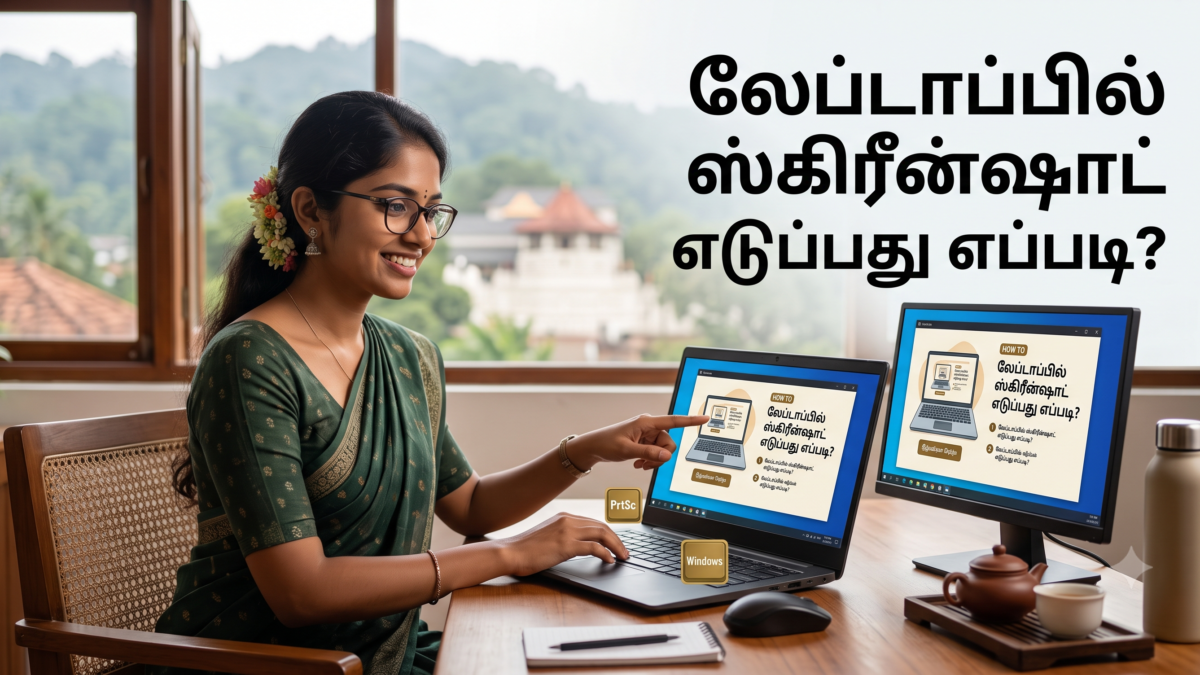
லேப்டாப்பில் (Laptop) ஸ்கிரீன்ஷாட் (Screenshot) எடுப்பது மிகவும் எளிதானது. விண்டோஸ் (Windows) மற்றும் ஆப்பிள் மேக்புக் (MacBook) லேப்டாப்களில் ஸ்கிரீன்ஷாட் எடுக்க உதவும் எளிய வழிகள் இதோ:
💻 1. விண்டோஸ் லேப்டாப்பில் (Windows Laptops)
விண்டோஸ் 10 மற்றும் விண்டோஸ் 11 லேப்டாப்களில் பின்வரும் முறைகளைப் பயன்படுத்தலாம்:
முறை 1: மிக எளிய மற்றும் சிறந்த முறை (Snipping Tool)
Windows key+Shift+S
- உங்களது விசைப்பலகையில் (Keyboard) ஒரே நேரத்தில் Windows + Shift + S ஆகிய மூன்று பொத்தான்களையும் அழுத்தவும்.
- இப்போது உங்களது கணினித் திரை சற்று மங்கலாக மாறும்.
- திரையின் மேல் பகுதியில் சில கருவிகள் தோன்றும். அதில் உங்களது மவுஸை (Mouse) நகர்த்தி, திரையின் எந்தப் பகுதி வேண்டுமோ அதை மட்டும் தேர்வு செய்து (Crop) ஸ்கிரீன்ஷாட் எடுக்கலாம்.
- எடுத்த ஸ்கிரீன்ஷாட் கிளிப்போர்டில் (Clipboard) சேமிக்கப்படும். அதை வாட்ஸ்அப் அல்லது எம்.எஸ் வேர்டில் Ctrl + V கொடுத்து ஒட்டிக்கொள்ளலாம் (Paste).
முறை 2: முழுத் திரையையும் படம் பிடித்து நேரடியாகச் சேமிக்க
Windows key+PrtScn(Print Screen)
- ஒரே நேரத்தில் Windows + PrtScn (சில லேப்டாப்களில்
Fn+Windows+PrtScn) பொத்தான்களை அழுத்தவும். - லேப்டாப் திரை ஒரு நொடி பளிச்சிட்டு மாறும்.
- இந்த ஸ்கிரீன்ஷாட் நேரடியாக உங்களது கணினியில் Pictures -> Screenshots என்ற ஃபோல்டரில் (Folder) சேமிக்கப்படும்.
முறை 3: உடனே எடிட் செய்ய (Print Screen)
PrtScn(அல்லதுFn+PrtScn)
- விசைப்பலகையில் உள்ள PrtScn பொத்தானை மட்டும் அழுத்தவும்.
- இப்போது முழுத் திரையும் நகலெடுக்கப்படும் (Copy).
- அதனை Paint செயலியைத் திறந்து Ctrl + V கொடுத்துப் பேஸ்ட் செய்து எடிட் பண்ணிச் சேமித்துக் கொள்ளலாம்.
🍎 2. ஆப்பிள் மேக்புக்கில் (MacBook / macOS)
முறை 1: முழுத் திரையையும் ஸ்கிரீன்ஷாட் எடுக்க
Command+Shift+3
- ஒரே நேரத்தில் Command + Shift + 3 ஆகிய பொத்தான்களை அழுத்தவும்.
- முழுத் திரையும் ஸ்கிரீன்ஷாட் எடுக்கப்பட்டு, நேரடியாக உங்களது டெஸ்க்டாப்பில் (Desktop) சேமிக்கப்படும்.
முறை 2: தேவையான பகுதியை மட்டும் எடுக்க
Command+Shift+4
- ஒரே நேரத்தில் Command + Shift + 4 ஆகிய பொத்தான்களை அழுத்தவும்.
- மவுஸ் கர்சர் ஒரு பிளஸ் (+) குறியீடாக மாறும்.
- உங்களுக்குத் தேவையான இடத்தை மட்டும் மவுஸ் மூலம் இழுத்துத் தேர்வு செய்தால் (Select), அந்தப் பகுதி மட்டும் ஸ்கிரீன்ஷாட் எடுக்கப்படும்.
மேலதிக தகவல்களுக்கு மாற்றம் செய்திகள் இணையத்தளத்தினுள் பிரவேசியுங்கள்.
மேலதிக தகவல்களை உடனுக்குடன் பெற்றுக்கொள்ள மாற்றம் செய்திகள் முகநூல் பக்கத்தை பின்தொடரவும்.