
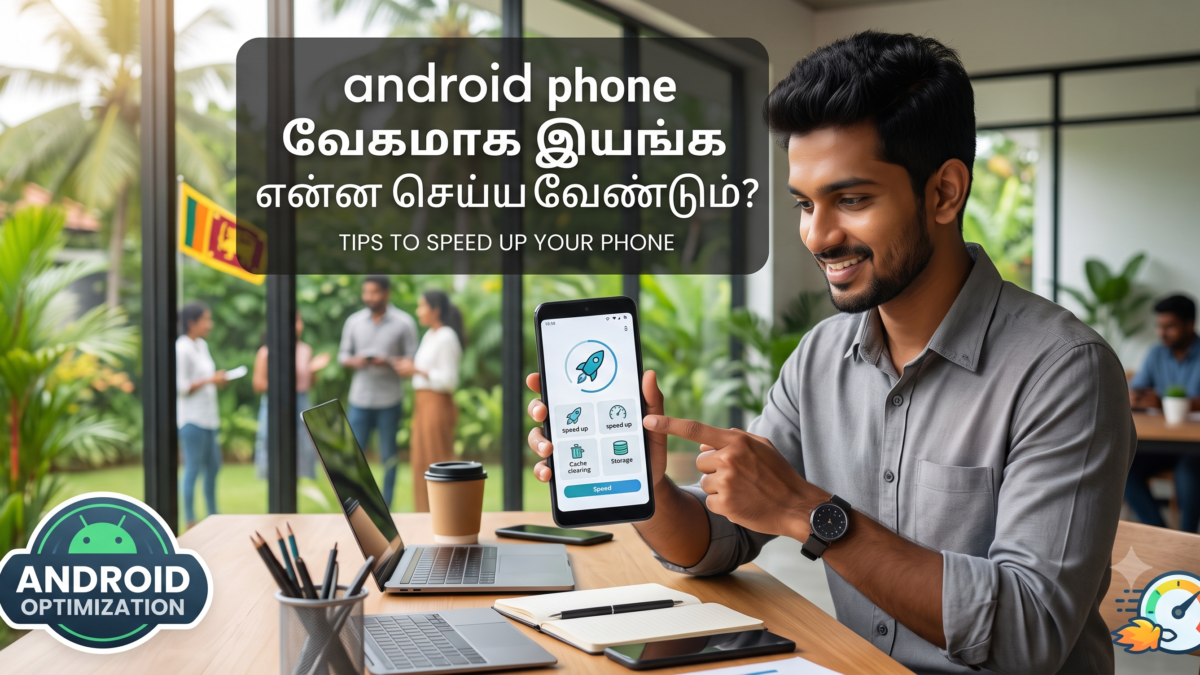

android phone வேகமாக இயங்க என்ன செய்ய வேண்டும்?
உங்கள் ஆண்ட்ராய்டு (Android) போன் சில வருட பயன்பாட்டிற்குப் பிறகு மெதுவாக இயங்கத் தொடங்குகிறதா அல்லது ஹேங் (Hang) ஆகிறதா? கவலைப்பட வேண்டாம். புதிய போன் வாங்காமலேயே, உங்கள் போனின் அமைப்புகளில் (Settings) சில எளிய மாற்றங்களைச் செய்வதன் மூலம் அதனை மீண்டும் சூப்பர் ஃபாஸ்ட்டாக மாற்ற முடியும்.
உங்கள் ஆண்ட்ராய்டு போனை மின்னல் வேகத்தில் இயக்க உதவும் 15 எளிய மற்றும் பயனுள்ள வழிகள் இதோ:
1. போனை ரீஸ்டார்ட் (Restart) செய்யவும்
வாரத்திற்கு ஒருமுறையாவது உங்கள் போனை ரீஸ்டார்ட் செய்வது நல்லது. இது போனின் பின்னணியில் தேங்கியிருக்கும் தற்காலிகத் தரவுகளை அழித்து, ரேம் (RAM) மெமரியைச் சுத்தப்படுத்தி போனை புத்துணர்ச்சியாக்கும்.
2. தேவையற்ற செயலிகளை (Apps) நீக்கவும்
உங்களுக்குத் தேவையில்லாத அல்லது நீண்ட நாட்களாகப் பயன்படுத்தாத செயலிகளை உடனடியாக அன்இன்ஸ்டால் (Uninstall) செய்யவும். இவை போனின் மெமரி மற்றும் ரேம் இரண்டையும் வீணாக ஆக்கிரமித்துக் கொண்டிருக்கும்.
3. ‘லைட்’ (Lite Version) செயலிகளைப் பயன்படுத்தவும்
உங்களுடையது குறைந்த ரேம் கொண்ட போன் எனில், Facebook, Instagram போன்ற பெரிய செயலிகளுக்குப் பதிலாக அவற்றின் Facebook Lite, Instagram Lite போன்ற எளிய பதிப்புகளைப் பயன்படுத்தலாம். இவை போனின் வேகத்தை அதிகரிக்கும்.
4. இன்டர்னல் மெமரியை (Storage) காலியாக வைக்கவும்
போனின் மொத்த மெமரியில் எப்போதும் குறைந்தது 15% முதல் 20% வரை காலியாக இருக்க வேண்டும். மெமரி முழுமையாக நிறைந்தால் போன் பயங்கரமாக ஸ்லோ ஆகும். தேவையில்லாத வீடியோக்கள், போட்டோக்களை நீக்குங்கள்.
5. கேச் (Cache Data) தரவுகளை அழிக்கவும்
செயலிகளைப் பயன்படுத்தும்போது உருவாகும் தற்காலிகக் கழிவுத் தரவுகள் தான் ‘கேச்’ எனப்படும்.
- Settings -> Apps -> (குறிப்பிட்ட செயலியைத் தேர்வு செய்யவும்) -> Storage -> Clear Cache கொடுப்பதன் மூலம் போனின் வேகம் கூடும்.
6. அனிமேஷன் வேகத்தைக் குறைக்கவும் (Developer Options)
இது போனை உடனடியாக வேகமாக்கும் ஒரு சூப்பர் ரகசிய உத்தியாகும்:
- Settings -> About Phone -> Build Number என்பதை 7 முறை அழுத்தினால் ‘Developer Options’ ஆன் ஆகும்.
- பின்னர் Developer Options-க்குள் சென்று, Window animation scale, Transition animation scale, Animator duration scale ஆகிய மூன்றையும் 0.5x என மாற்றவும் அல்லது Off செய்யவும்.
7. பின்னணி செயல்பாடுகளை (Background Process) கட்டுப்படுத்தவும்
பல செயலிகள் நமக்குத் தெரியாமலேயே பின்னணியில் இயங்கி பேட்டரியையும் ரேமையும் உறிஞ்சும். Settings -> Battery -> Background Restriciton அல்லது Background process limit-ஐக் குறைப்பதன் மூலம் இதனைத் தடுக்கலாம்.
8. மென்பொருள் மற்றும் செயலிகளைப் புதுப்பிக்கவும் (Update)
உங்கள் போனின் ஆண்ட்ராய்டு ஓஎஸ் (OS) மற்றும் பிளே ஸ்டோரில் உள்ள செயலிகளை எப்போதும் ‘Update’ செய்ய வேண்டும். புதிய அப்டேட்டுகள் போனில் உள்ள பக்குகளைக் (Bugs) களைந்து வேகத்தை மேம்படுத்தும்.
9. ‘லைவ் வால்পেপার’ மற்றும் விட்ஜெட்டுகளைத் தவிர்க்கவும்
திரையில் நகரும் லைவ் வால்பேப்பர்கள் (Live Wallpapers) மற்றும் கடிகாரம், வானிலை காட்டும் விட்ஜெட்டுகள் (Widgets) அழகாக இருந்தாலும், அவை தொடர்ந்து ரேம் மற்றும் பேட்டரியைப் பயன்படுத்துவதால் போன் மெதுவாகும்.
10. கூகுள் குரோம் பிரவுசரைச் சுத்தப்படுத்தவும்
நாம் தினமும் பயன்படுத்தும் குரோம் பிரவுசரில் நூற்றுக்கணக்கான டேப்கள் (Tabs) திறந்து கிடக்கும். தேவையில்லாத டேப்களை மூடிவிட்டு, குரோமின் History மற்றும் Browsing data-வை அழிப்பது போனின் இணைய வேகத்தை அதிகரிக்கும்.
📊 ஆண்ட்ராய்டு வேகம் கூட்டல்: முக்கியச் சுருக்கம்
| செய்ய வேண்டியவை | செய்யக் கூடாதவை |
| வாட்ஸ்அப் மீடியாக்களைத் (Photos/Videos) தினமும் சுத்தம் செய்தல். | தேவையற்ற ‘Task Killer’ அல்லது ‘RAM Booster’ செயலிகளைப் பயன்படுத்துதல் (இவை போனை மேலும் மெதுவாக்கும்). |
| மெமரி கார்டில் (SD Card) உள்ள ஆப்ஸ்களை இன்டர்னல் மெமரிக்கு மாற்றுதல். | போன் மெமரியை (Internal Storage) 95%-க்கு மேல் நிரப்புவது. |
11. வாட்ஸ்அப் மீடியாக்களைச் சுத்தப்படுத்தவும்
நமது போன் மெமரி நிறைவதற்குக் முக்கியக் காரணமே வாட்ஸ்அப் குரூப்களில் வரும் வீடியோக்கள்தான். வாட்ஸ்அப் செட்டிங்ஸ் சென்று Manage Storage ஆப்ஷன் மூலம் பெரிய அளவிலான கோப்புகளைக் கண்டறிந்து நீக்கவும்.
12. கூகுள் ‘Files by Google’ செயலியைப் பயன்படுத்தவும்
இது கூகுள் நிறுவனத்தின் அதிகாரப்பூர்வ செயலியாகும். இது உங்கள் போனில் உள்ள தேவையற்ற நகல் கோப்புகள் (Duplicate files), ஜங்க் கோப்புகள் (Junk files) ஆகியவற்றைத் தானாகக் கண்டறிந்து ஒரே கிளிக்கில் நீக்க உதவும்.
13. ஆட்டோ-சின்க் (Auto-Sync) ஆப்ஷனை ஆஃப் செய்யவும்
மின்னஞ்சல், சமூக ஊடகங்கள் தொடர்ந்து உங்களின் புதிய தரவுகளை இணையத்துடன் ஒத்திசைத்துக் கொண்டே (Sync) இருக்கும். இதனை அமைப்புகளில் சென்று ஆஃப் செய்துவிட்டு, தேவைப்படும்போது மட்டும் மேனுவலாக (Manual) சின்க் செய்யலாம்.
14. ப்ளோட்வேர்களை (Bloatware) முடக்கவும்
போன் வாங்கும்போதே சில நிறுவனங்கள் தேவையற்ற செயலிகளை இன்ஸ்டால் செய்து தந்திருப்பார்கள். அவற்றை அன்இன்ஸ்டால் செய்ய முடியாவிட்டாலும், செட்டிங்ஸ் சென்று Disable செய்து வைத்தால் அவை ரேமை ஆக்கிரமிக்காது.
15. இறுதித் தீர்வு: ஃபேக்டரி ரீசெட் (Factory Reset)
மேலே உள்ள எந்த வழியும் பலன் தராமல் போன் தொடர்ந்து ஹேங் ஆனால், இதுவே இறுதி வழியாகும். இது போனை வாங்கியபோது எப்படிப் புதியதாக இருந்ததோ அப்படி மாற்றிவிடும்.
மேலதிக தகவல்களுக்கு மாற்றம் செய்திகள் இணையத்தளத்தினுள் பிரவேசியுங்கள்.
மேலதிக தகவல்களை உடனுக்குடன் பெற்றுக்கொள்ள மாற்றம் செய்திகள் முகநூல் பக்கத்தை பின்தொடரவும்.